VizVid 說明文件
VizVid 是一款為 VRChat 所設計,用途廣泛的多媒體播放器前端。除了跟朋友一起看影片、直播,大音樂表演活動場地,展示會場也能使用,用途極為廣泛。
VizVid 採用模組化設計,針對任何使用情境,可根據自己的需求,選擇適合的模組,輕鬆地拼裝出屬於自己的 VizVid。
Note
本說明文件涵蓋 v1.8.0 或往後版本,一部分說明可能與舊版有所不同
快速上手
VizVid 安裝方式
- 在 Hierarchy 空白處點選滑鼠右鍵
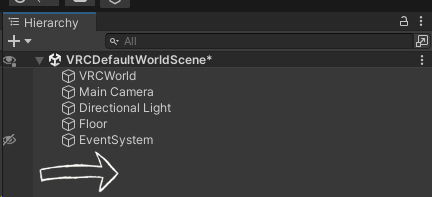
- 找到 VizVid 的選單
- 選擇想新增的播放器類型
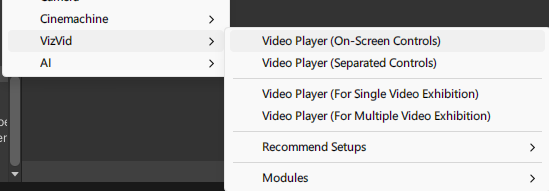
常用預設組
一般使用,用途最廣泛。
- On-Screen Controls
最簡單、易用的版本,螢幕就是你的控制器。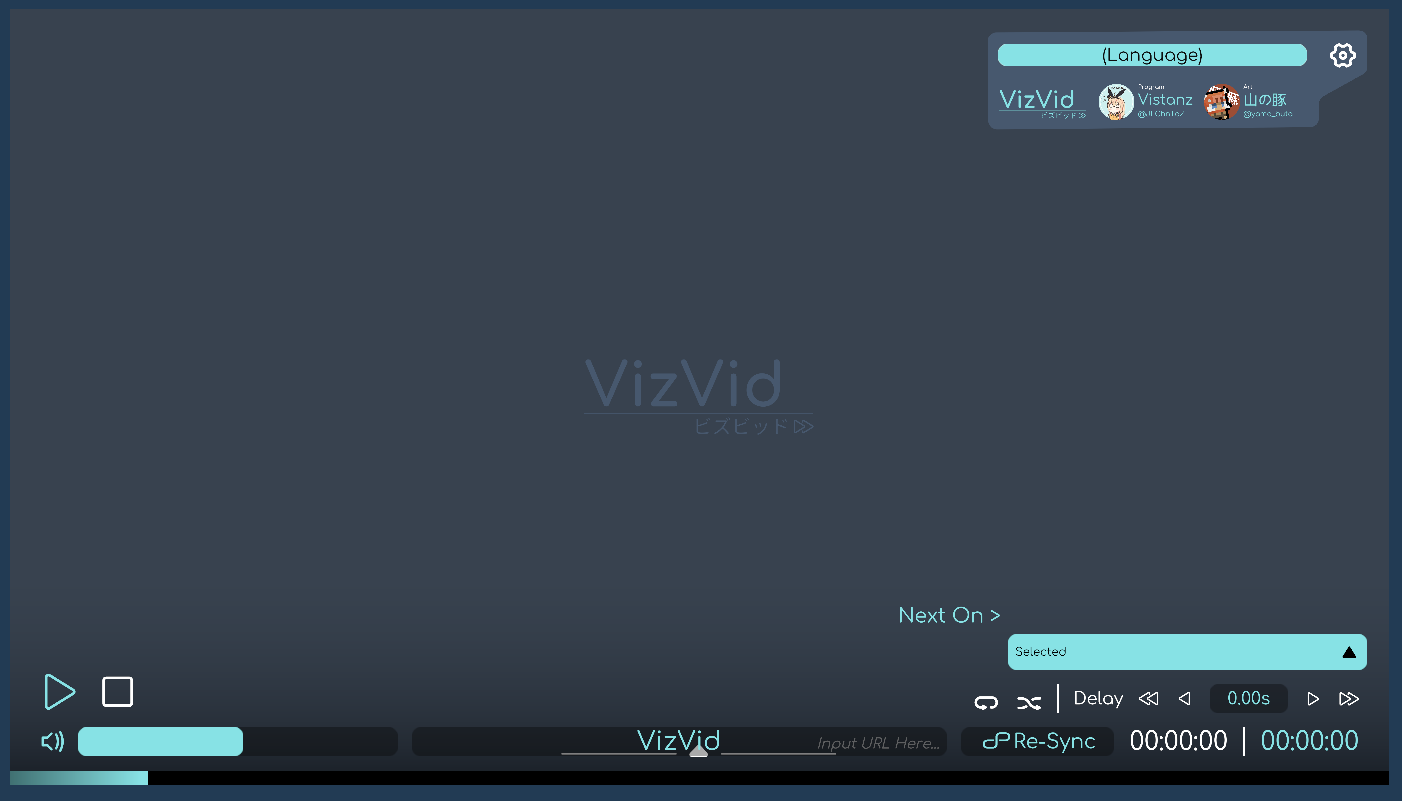
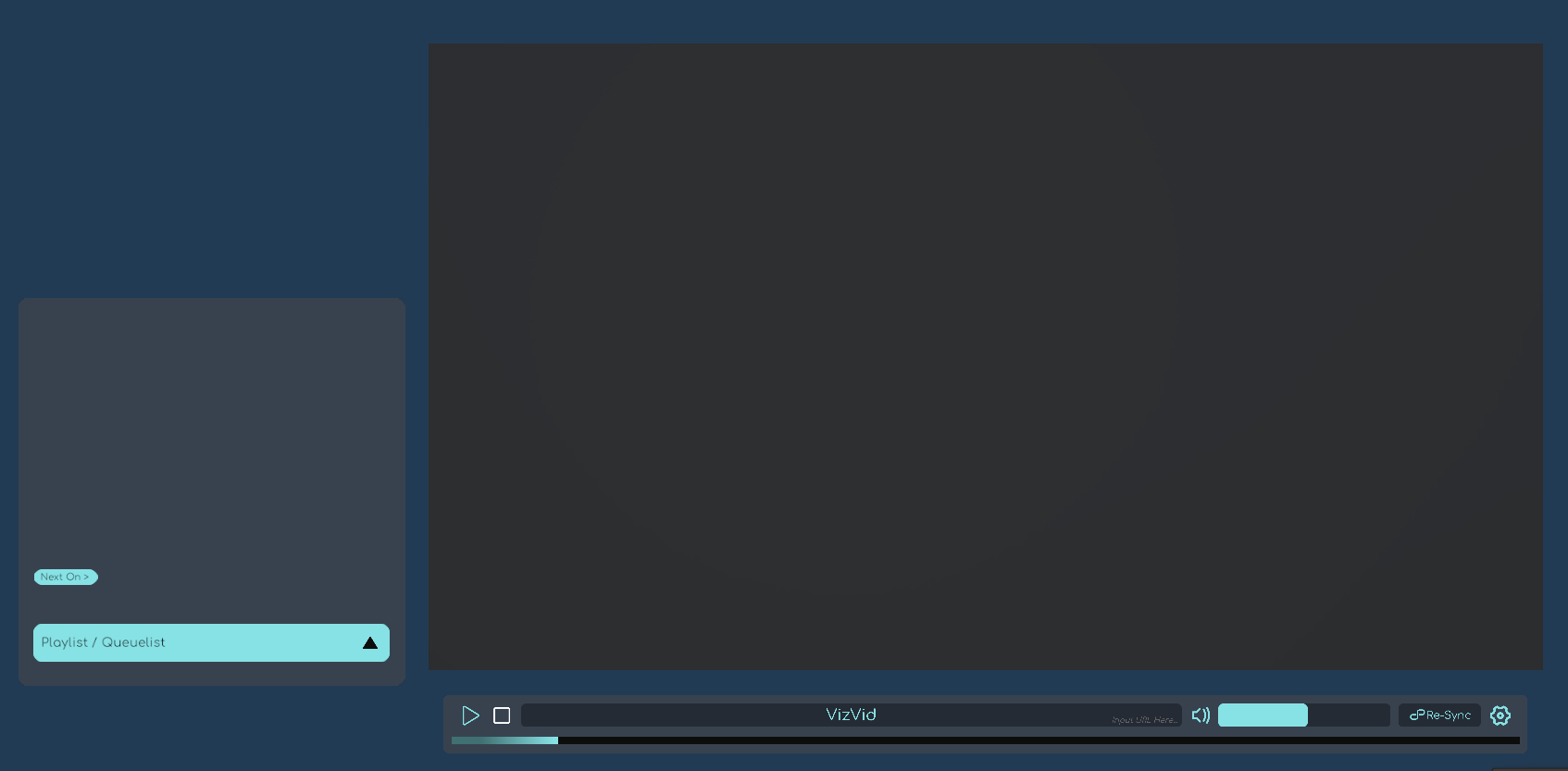
- Separated Controls
傳統播放器常用的形式,控制器、播放清單等,可分開擺放。
展場用預設組
通常為展場使用,播放器為 Local 運作,內建靠近即播放功能。
- For Single Video Exhibition
設計為播放單支影片。無播放清單功能。 - For Multiple Video Exhibition
設計為播放多支影片。有播放清單功能。
推薦設定
啟用播放速度控制
本功能需要 AVPro Stub 才能啟用,依附圖說明操作即可安裝。
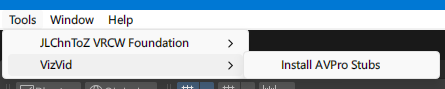
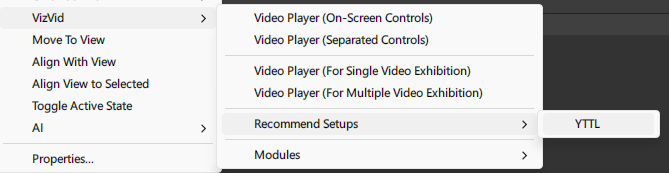
啟用 YTTL
YTTL (由 ureishi 製作,遵循創用 CC0 授權) 可從知名影片網站 (YouTube、Twitch) 取得內容標題,顯示於播放器。
依附圖說明操作即可安裝。
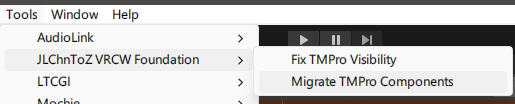
使用 Text Mesh Pro
可使 VizVid 的字體顯示更加清晰。
選擇所有 VizVid 的 Prefab,依附圖說明操作即可套用。
設定
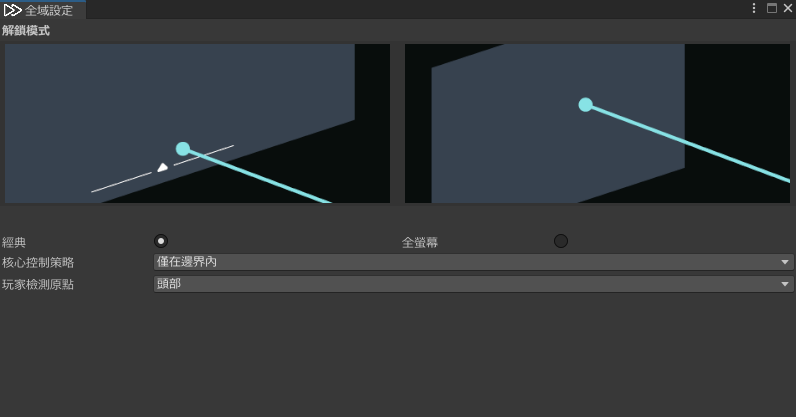
全域設定
針對該世界中所有 VizVid 的設定。
- 解鎖模式
調整 VizVid 觸控螢幕預設解鎖模式。- 經典
將指標瞄準螢幕下方,出現指示器後,按下即可顯示介面。 - 全螢幕
指標指向螢幕任何一處,按下即可顯示介面。
- 經典
- 核心控制策略
Active Region 專用功能。調整功能觸發策略。預設值為僅在邊界內。- 全部控制
僅啟用以下 Active Region 功能:- AudioLink
- Overlay Control
- 僅在邊界內
進入 Active Region 內才會啟用所有功能 - 僅在邊界內,如果沒有則選擇最近的
進入 Active Region 內會啟用,若沒有進入,則會偵測離玩家最近的 Active Region 並啟用所有功能。
- 全部控制
- 玩家檢測原點
設定 Active Region 偵測判定位置。
播放器設定
將簡易模式切換至進階模式,可顯示完整設定選項。
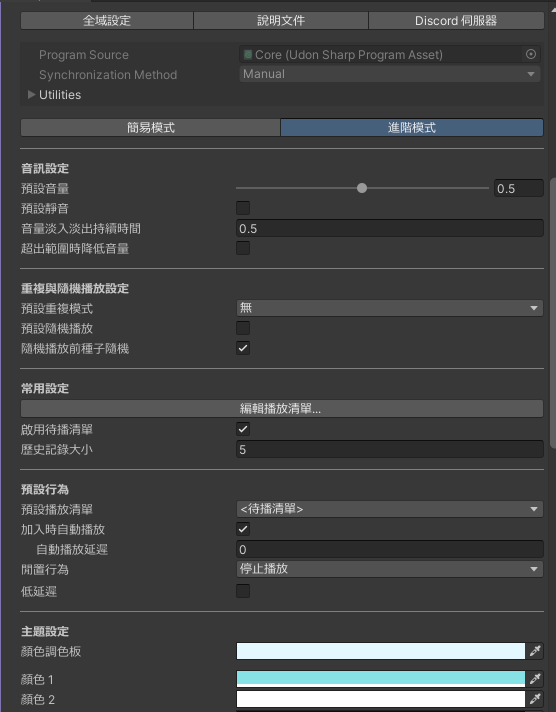
詳細說明請見 Core。
編輯播放清單
以下說明播放清單編輯介面之各項功能。
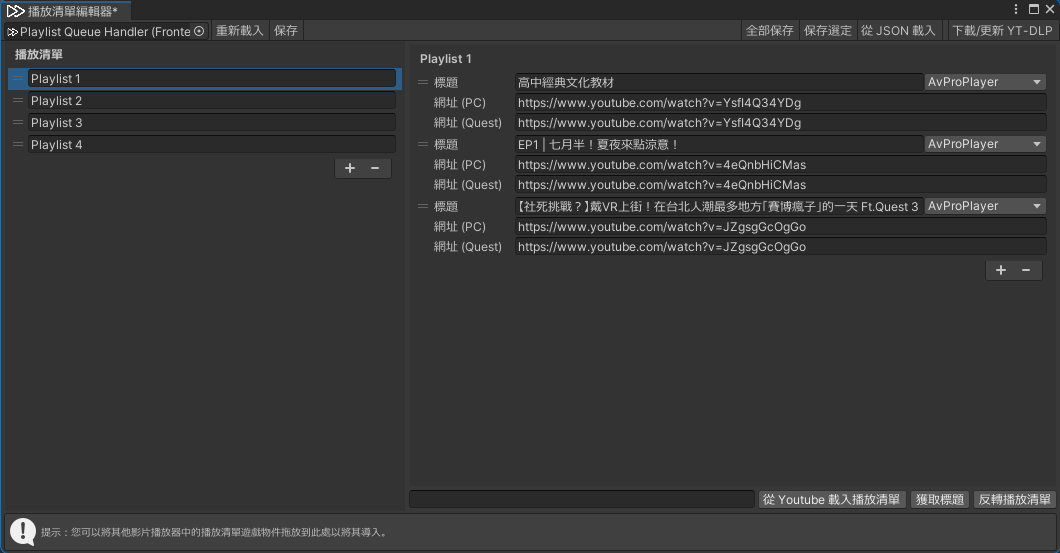
- 左側播放清單
- 按 + 或 ー 以新增 / 刪除播放清單。
- 可以放入不同清單,按住左側 = 即可自由拖曳清單排列順序。
- 右側清單內容
- 按 + 或 ー 以新增 / 刪除媒體連結。
- 標題可自由設定,或輸入 YouTube 網址後,使用下方 獲取標題 功能自動填入。
- 輸入 PC 網址,Quest 網址會自動填入。
網址 (PC)、網址 (Quest) 可針對不同平台,設定不同網址。(直播向功能) - 可根據不同媒體類型,選擇不同 Backend,預設值是
AVProPlayer - 按住標題左側 = 即可自由拖曳媒體排列順序。
- 上方功能列
- 重新載入:恢復上次儲存的播放清單。
- 保存:將目前的播放清單儲存至播放器。
- 全部保存:將所有播放清單匯出至 json 檔。
- 保存選定:將目前選擇之播放清單匯出至 json 檔。
- 從 JSON 載入:可以導入外部 json 播放清單。
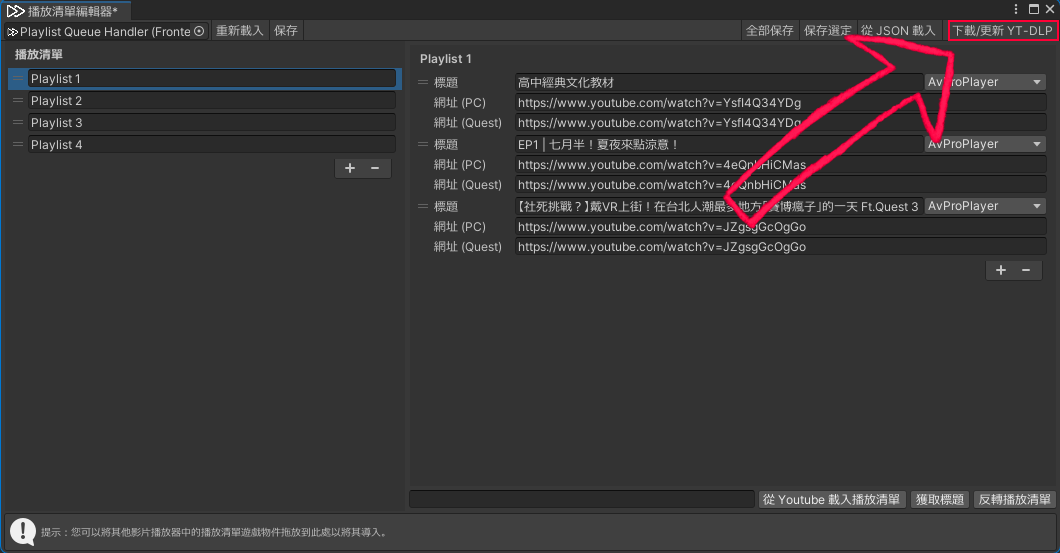
- 下載/更新 YT-DLP:安裝、更新 yt-dlp (獲取標題用的工具)
- 下方功能列
- 從 Youtube 載入播放清單:於左側欄位輸入 YouTube 播放清單網址,即可匯入至當前播放清單。
僅支援公開 / 不公開清單 (可透過連結存取),無法使用私人清單。 - 獲取標題:讀取 YouTube 連結,自動填入標題。
- 反轉播放清單:反轉播放清單排序。
- 從 Youtube 載入播放清單:於左側欄位輸入 YouTube 播放清單網址,即可匯入至當前播放清單。
模組
除了上述的基本模板,VizVid 也提供各式各樣的模組,供使用者自由組合屬於自己的 VizVid。
本章節將對於不同的模組進行基本介紹。
前言
本章節需先釐清兩個概念:
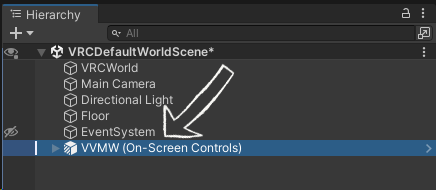
- Prefab
顯示於 Hierarchy 中,裝載已經設定完成元件的物件。
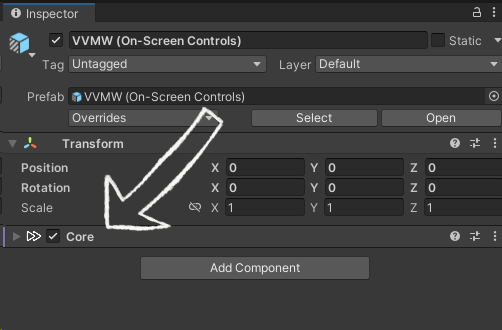
- 元件 (Component)
顯示於 Inspector 中,為 VizVid 的基礎組成部分。
Prefab
於 Unity 的 Hierarchy 空白處點選滑鼠右鍵,於 VizVid > Modules 選單中,會顯示適用於 VizVid 的模組 Prefab。
以下進行各個 Prefab 的簡介。
- VizVid Core
為 VizVid 的核心。
每個獨立的 VizVid 皆需要一個Core元件才能正常運作。
預設 Core 的 Prefab 中,包含以下 Prefab:- AVPro Module
- Builtin Modile
- Image Module
- Playlist Queue Handler
- Locale
- Rate Limit Resolver
- Dafault Audio Source
- On-Screen Controls with Screen
觸控螢幕型控制器。本 Prefab 包含一個螢幕物件。 - Separated Controls
獨立型控制器,可與螢幕分開放置。 - Separated Controls (Narrow)
縮小版獨立型控制器,適用小空間。 - Separated Controls (with Alt. URL Input, Narrow)
縮小版獨立型控制器,支援輸入行動平台用的替代網址。 - Overlay Controls
跟隨使用者的控制器。
給予桌面模式與 VR 模式額外的控制方式。
- Pickupable Screen
可動式螢幕,能將螢幕移動自己需要的地方。並根據需求自由縮放。
預設為 Local,其他用戶不會看到你手上的螢幕。 - Screen
VizVid 用螢幕,可與控制器分開放置。
- Resync Button
單獨的重新同步按鈕。
常用於影音表演型活動。 - Stream Key Assigner
自動生成 Streamkey。可設定 TopazChat 等串流服務。
常用於影音表演型活動。Note
相關應用,可參照 Stream Key Assigner
- Audio Source (Mono)
新增單個 VizVid 用的單聲道 Audio Source。 - Audio Source (Stereo)
新增一組 VizVid 用的立體聲 Audio Source。 - Audio Source (5.1 Surround)
新增一組 VizVid 用的 5.1 環繞音效 Audio Source。
可參照 5.1 聲道配置。
- Auto Play on Near (Local Only)
當用戶靠近時,會使 VizVid 自動播放預設影片。離開時則自動停止。
適用於展場型地圖。
(該功能僅支援 Local 模式。)
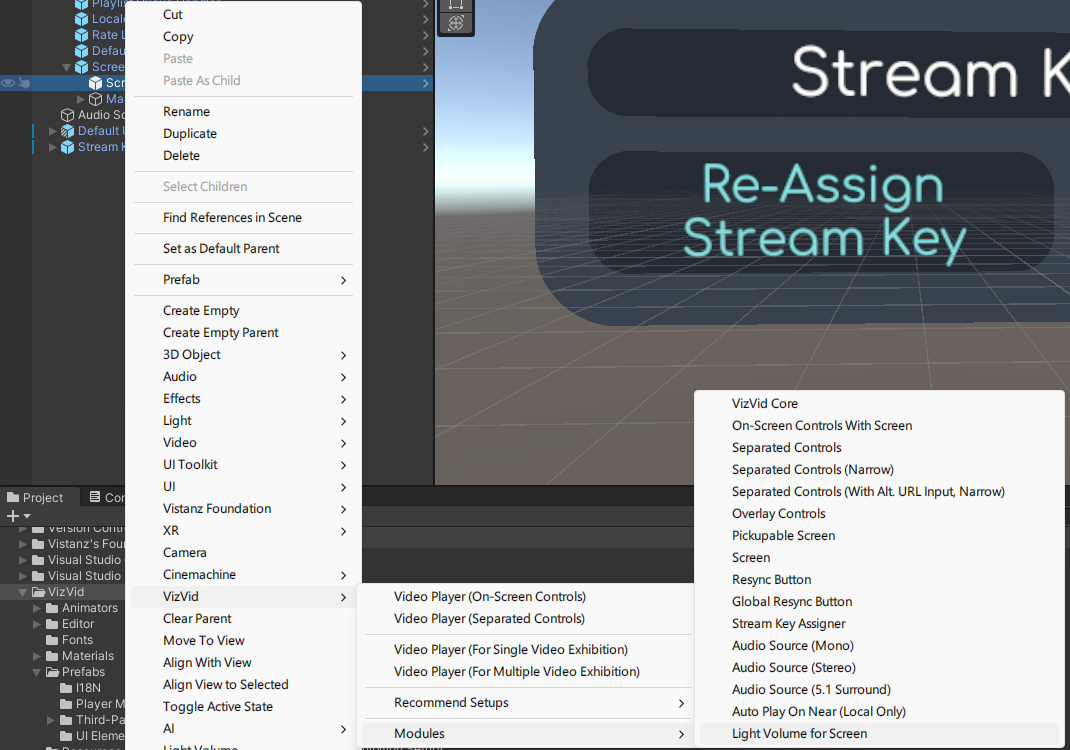
- Light Volume for Screen
讓 VizVid 螢幕支援 VRC Light Volumes (VRCLV)Note
該選項僅在選擇含有螢幕物件時才出現。
- Active Region
提供 VizVid 一個有效範圍,玩家一旦進入,即可觸發指定功能。
詳細功能請見 Active Region
元件 (Component)
Core
該元件為 VizVid 的大腦,管理所有播放控制。
Note
若有遺失模組,部分選項將不予顯示 / 變更。
音訊設定
- 預設音量
玩家加入世界時的預設音量。 - 預設靜音
玩家加入世界時,預設靜音。 - 音量淡入淡出持續時間
設定靜音 / 解除靜音、進入 / 離開 Active Region 時,音量淡入淡出的時間,0為停用。 - 超出範圍時低音量 指定離開 Active Region 時,需要降低的目標音量。
重覆與隨機播放設定
- 預設重複模式
可以選擇無、重複一次、重複全部。 - 預設隨機播放
播放器預設啟用隨機播放。 - 隨機播放前種子隨機
每次播放新的播放清單前,會重新打亂演算法,增加隨機度。
常用設定
- 編輯播放清單...
點選後,會顯示播放清單的編輯視窗。可以製作、編輯、匯入播放清單。
詳細使用說明請見編輯播放清單 - 啟用待播清單
啟用後,在輸入網址時,可以選擇將網址佇列至待播清單。 - 歷史紀錄大小
設定播放網址歷史記錄數量,0為停用。Note
來自播放清單的點播不會記錄至歷史記錄。
預設行為
- 預設播放清單
可從製作好的播放清單中,選擇預設播放的內容。 - 加入時自動播放
玩家加入世界時會開始播放預設播放清單。- 自動播放延遲
若世界中沒有 VizVid 以外的播放器,不建議更動該數值。
- 自動播放延遲
- 閒置行為
若清單中影片播放完畢,則執行指定動作:- 停止播放
不進行任何動作。 - 播放預設播放清單
回到預設播放清單,從播放第一個項目開始播放。 - 播放最後播放的播放清單項目
若在播放清單播放途中,播放了使用者的點播內容,在播放完畢後,會自動回到上一次的播放項目播放清單內容。
- 停止播放
- 低延遲
啟用 AVPro 的低延遲模式,有助降低觀賞直播的延遲時間。
主題設定
可設定串接於該 VizVid Core 下的所有 UI 顏色。
- 主題調色盤
基於當前顏色,調整基調。 - 顏色#
針對不同部位設定顏色。 - 建置時套用
可決定是否於建置時,將目前調色盤的顏色,自動套用至 VizVid。 - 套用
將目前顏色設定套用至 VizVid。
畫面設定
- 待機圖片
可設定無影片播放時,螢幕預設顯示的圖片。 - 廣播螢幕材質
啟用廣播螢幕畫面,讓支援的 Shader (例如:Poiyomi) 能顯示 VizVid 的螢幕畫面。 - 即時 GI 更新間隔
即時全域光照的更新間隔。0為停用。
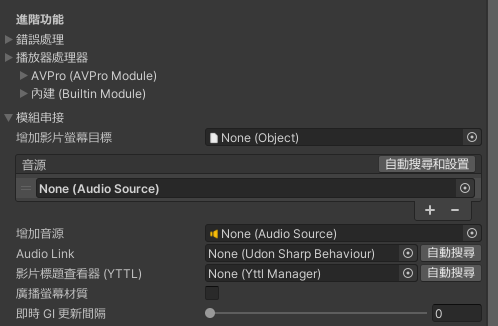
模組串接
管理已串接至 VizVid 的模組。
螢幕目標
列出含有Screen Configurator元件的螢幕物件。- 模式
預設提供三個選項:- 屬性塊
在不修改材質屬性的前提,直接將畫面套用至該物件上。最節省計算資源。 - 共享材質
將影片畫面直接輸出至材質上,若有其他使用該材質的物件,皆會顯示 VizVid 的畫面。 - 複製材質
先自動複製該材質,並將影片畫面直接輸出至材質上。
Note
根據情況,該選項可能無法使用。
- 屬性塊
- 材質
若一個物件上,有多個材質,可指定 VizVid 畫面要輸出的目標材質。 - 影片材質屬性名稱
影片畫面貼圖屬性名稱。會根據該材質的 Shader,自動填入預設名稱。 - 使用縮放偏移
若材質 Shader 不支援 AVPro 模式,發生畫面顛倒的情況,則可勾起該選項嘗試修復。 - AVPro 模式屬性名稱 若材質 Shader 支援 AVPro 模式,可自訂屬性名稱進行對應。
- 發光強度
設定預設螢幕發光強度,預設值為1。 - 鏡像翻轉
決定畫面是否在鏡子內水平反轉。勾起為會反轉。 - 可見模式
決定 VizVid 螢幕在 VRChat 中會顯示的條件。 - 待機圖片
有別於全域待機圖片設定,可針對該螢幕目標設定特定的待機圖片。 - Point Light Volume
設定 VRC Light Volume。詳情請見 VRC Light Volume (VRCLV) - 修正螢幕比例
若有調整過播放器物件比例,可透過此按鈕自動修正顯示比例,防止影像變形。
- 模式
音源
列出輸出 VizVid 聲音的Audio Source
可指定多個 Audio Source,進行多聲道設定。- Mode 設定欲接收的聲音頻道。(僅限 AVPro 有效)
Note
其餘設定為 VRC Spatial Audio Source 之選項,可參考該網頁說明進行設定。
- 顯示音訊來源屬性 顯示該音源屬性設定視窗,以進行調整。
播放器處理器
管理 VizVid 串接的後端。
預設提供 AVPro、Builtin、Image。
可透過拖拉左側 = 圖示調整預設順序。
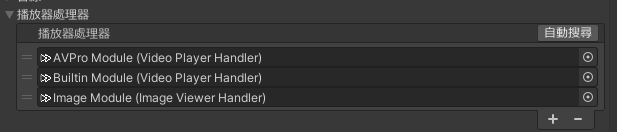
AVPro (AVPro Module)
- 最大解析度
向 YouTube 等支援多解析度網站發出存取請求時,預設要求的解析度。 - 低延遲
啟用 AVPro 的低延遲模式。僅限播放直播時有效。 - 主要音源 (立體聲混音/左聲道)
設定主要輸出的音源。可根據音源的設定,輸出立體聲或左聲道。 - 主要音源 (右聲道)
設定主要輸出的音源。只要該音源設定為右聲道,即可指定並輸出右聲道。 - 使用防閃爍解決方案
解決 AVPro 在觀看內容時,偶爾發生螢幕閃爍的問題。Note
目前 VRChat 已透過更新 AVPro 修正該問題,預設停用。
- 後備播放器處理器
若播放內容無法使用 AVPro 進行播放,則切換至該播放後端繼續嘗試。預設為Builtin Module。
- 最大解析度
內建 (Builtin Module)
- 最大解析度
向 YouTube 等支援多解析度網站發出存取請求時,預設要求的解析度。 - 主要音源 (立體聲混音/左聲道)
設定主要輸出的音源。可根據音源的設定,輸出立體聲或左聲道。Note
由於內建後端不支援多個音源,建議將輸出目標音源設定為立體聲。
- 後備播放器處理器
若播放內容無法使用內建播放器進行播放,則切換至該播放後端繼續嘗試。預設為AVPro Module。
- 最大解析度
圖片 (Image Module)
- 影片播放器後端名稱
圖片後端處理器名稱。 - 後備播放器處理器
若內容無法顯示,則切換至該播放後端繼續嘗試。預設為空。
Note
該區域設定不建議更動
- 影片播放器後端名稱
影片標題查看器 (YTTL)
指定串接的YTTL Manager元件。AudioLink
指定串接的AudioLink元件。
若專案中有 AudioLink,可使用 自動搜尋 進行串接。
錯誤處理
- 最大重試次數
載入失敗時,重試次數的上限。 - 後備重試次數
重試次數超過該值時,會自動切換播放後端。 - 重試延遲
載入失敗時,重試的間隔時間。 - 時間飄移檢測閾值
檢測所有用戶之間播放延遲。超過閾值會自動進行同步。
其他
- 同步
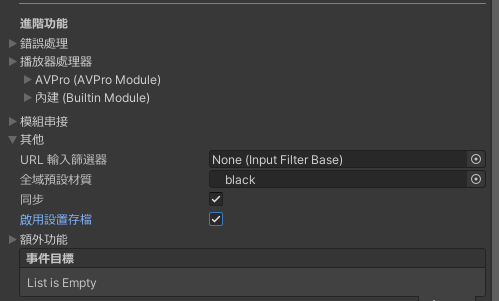
設定 VizVid 是否為 Global 運作。預設啟動。 - 啟用設置存檔
設定是否儲存 VizVid 的設定 (音量等)。預設啟動。 - URL 輸入篩選器
URL 過濾設定。
可參考該 Udon 腳本,基於 Inheritance 進行實作。 - 鎖定
鎖定播放器。可使用、編寫相容腳本,或選購 Udon Auth 進行動態設定。 - 事件目標
可針對設定在此的 Udon Sharp 傳送事件資料,整合自訂腳本。
Frontend Handler
該元件負責管理播放清單,播放器預設行為。
Note
Core 元件中已整合本元件之選項。可參照 Core 章節。
UI Handler
該元件負責管理播放器 UI 相關的串接。
- 主要參考
- 播放器核心
負責連接Core元件。
若遺失,可點選 自動搜尋,串接至場景內的Core元件。 - 播放器及播放清單處理器
負責連結Playlist Queue Handler元件。
若遺失,可點選 自動搜尋,串接至場景內的Playlist Queue Handler元件。
- 播放器核心
Note
剩餘選項根據不同 UI 類型,會有不同的設定組態。可根據需求調整設定,或串接自製的 UI 元件。
Screen Configurator
該元件負責串接螢幕畫面至指定 Shader。
- Screen Renderer
指定欲輸出畫面的 Mesh Renderer。
Note
Core 元件中已整合本元件之部分選項。可參照 Core 章節。
Color Config
該元件負責管理該 UI 的顏色設定。
- 主題調色盤
基於當前顏色,調整基調。 - 顏色#
預設提供六種顏色,指定至 VizVid 不同部位。 - 建置時套用
可決定是否於建置時,將目前調色盤的顏色,自動套用至 VizVid。 - 套用
可將顏色只套用至當前Color Config元件,或套用至場景內所有Color Config元件。 - 進階
- 增加、減少
可根據需求,另外新增不同顏色編號,搭配UI Graphics元件,指定特定顏色索引編號,設定該 UI 的顏色。
- 增加、減少
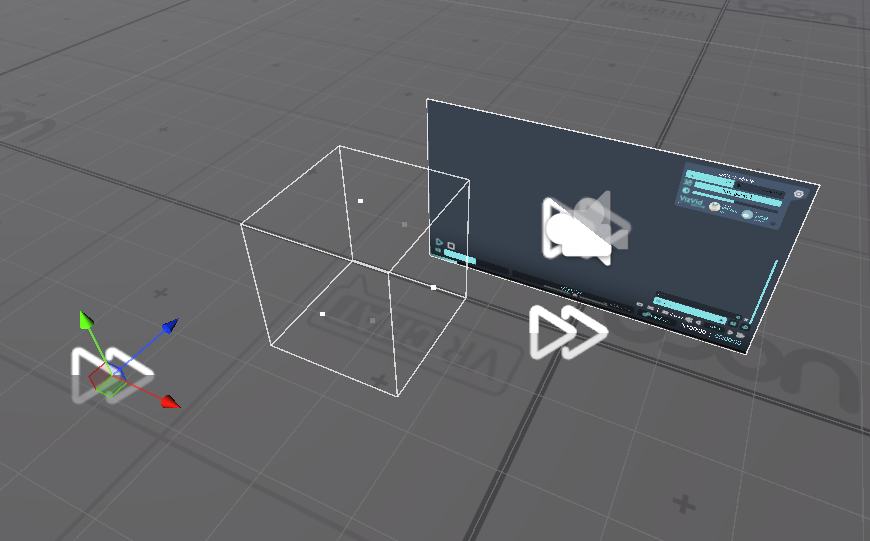
Active Region
該元件負責管理 VizVid 的有效範圍設定,玩家一旦進入,即可觸發指定功能。
- 播放器核心
指定串接的 VizVid 核心。
若顯示 None (Core),可點選 自動搜尋 找回場景中的 VizVid 核心。 - 邊界
調整有效範圍。 - 靜態區域
鎖定有效範圍位置。 - 啟動狀態檢測
若不勾起,Active Region 物件為停用時,仍會視為有效的 Active Region。 - 使用世界空間邊界
無視 Active Region 本身的 Transform,僅讀取範圍盒。可稍微減輕效能。
Audio Source Configurator
該元件負責統整 2.0 / 5.1 音源組的位置、衰減距離設定。
- Audio Sources
設定要調整的音源 - 進距離邊界
玩家進入該範圍中,所有音源輸出音量皆為原始音量。 - 遠距離邊界
玩家離開該範圍後,即聽不到這些音源。 - 估算
根據目前規劃的音場範圍,計算適合的邊界衰減設定。 - 套用
將相關設定套用至音源。
特殊應用
從其他播放器導入播放清單
將其他播放器物件,拖曳至播放清單編輯器即可。
目前支援以下播放器:
- VizVid
- USharp Video
- Yama Player
- KineL Video Player
- iwaSync 3
- JT Playlist
- ProTV by ArchiTech
- VideoTXL
光影相關
LTCGI
- 參考 LTCGI 說明文件,將 LTCGI 控制器放入場景中。
- 在 LTCGI 的 Inspector,會自動出現「Auto-Configure XXX」的按鈕
- 請確認「XXX」是你的 VizVid Core,即可按下上述按鈕,使 LTCGI 接收 VizVid 的影像訊號。
Note
需注意,LTCGI 需要使用支援的著色器,才可正常顯示效果。
請參考該說明文件,選擇適合的著色器。
VRC Light Volume (VRCLV)
- 於 Hierarchy,對 VizVid 的螢幕物件按下滑鼠右鍵。
- 依照以下附圖進行設定,即可在 VizVid 螢幕上啟用 VRC Light Volume。
Note
需注意,VRC Light Volume 需要使用支援的著色器,才可正常顯示效果。
請參考該說明文件,選擇適合的著色器。
影音串流相關
不少串流類型表演活動,為了達成低延遲,經常會使用外部 RTMP/RTSP 服務,將影音內容串流至 VRChat 中。
VizVid 提供以下三種方式套用串流網址。
以下以 TopazChat 舉例。
Stream Key Assigner
可自動為串流服務,生成、套用串流金鑰。
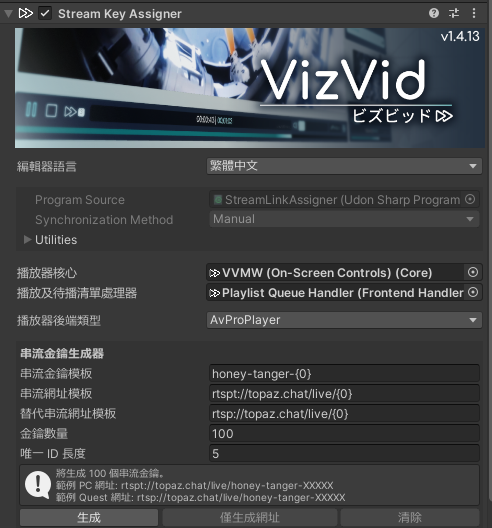
- 播放器核心
負責連接Core元件。
若遺失,可點選 自動搜尋,串接至場景內的Core元件。 - 播放器及播放清單處理器
負責連結Playlist Queue Handler元件。
若遺失,可點選 自動搜尋,串接至場景內的Playlist Queue Handler元件。 - 播放器後端類型
選擇指定的播放器後端。串流活動通常會使用AvProPlayer。 - 串流金鑰模板
串流金鑰格式。可依需求更改內容。 - 串流網址模板
主要串流網址,預設使用 TopazChat 服務,可根據需求自由更動。 - 替代串流網址模板
供行動平台用替代網址,預設使用 TopazChat 服務,請跟上方網址使用相同伺服器。
Note
{0} 為串流金鑰唯一 ID 套用處,請務必保留於模板中。
- 金鑰數量
欲產生的金鑰數量 - 唯一 ID 長度
生成金鑰的字元數
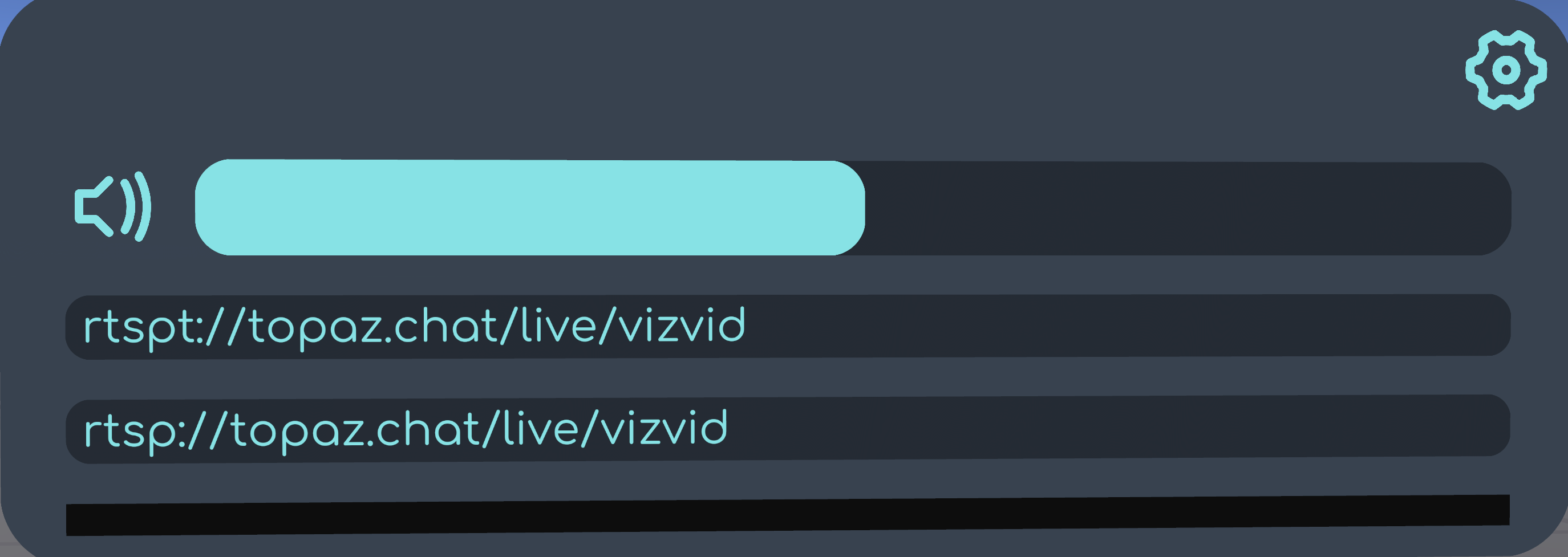
Separated Controls (with Alt. URL Input, Narrow)
可於 VRChat 端,手動輸入串流網址,及行動平台用之替代網址。
示意圖如下:
播放清單編輯
透過播放清單,使用固定 Stream Key 進行串流。
設定示意圖如下:

聲音相關
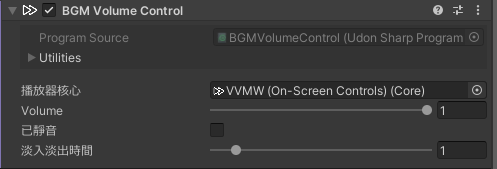
BGM Volume Control
如果你的世界中,有 BGM、環境音等,可透過新增該元件,讓 VizVid 在播放媒體內容時,自動靜音這些 Audio Source。停止播放時則解除靜音。
- 選擇要自動靜音的 Audio Source。
- 於 Inspector 中,新增
BGM Volume Control元件。 - 指定要使用的播放器核心。
- 完成!
立體聲道配置
因應世界創作者的需求,可能會需要 VizVid 輸出有方位的立體聲配置。
可依照以下方法進行設定:
- 透過選單新增
Audio Source (Stereo)後,會自動對應至 VizVid。 - 根據場景需求,調整圖片中黃色線條範圍,設定音源位置。
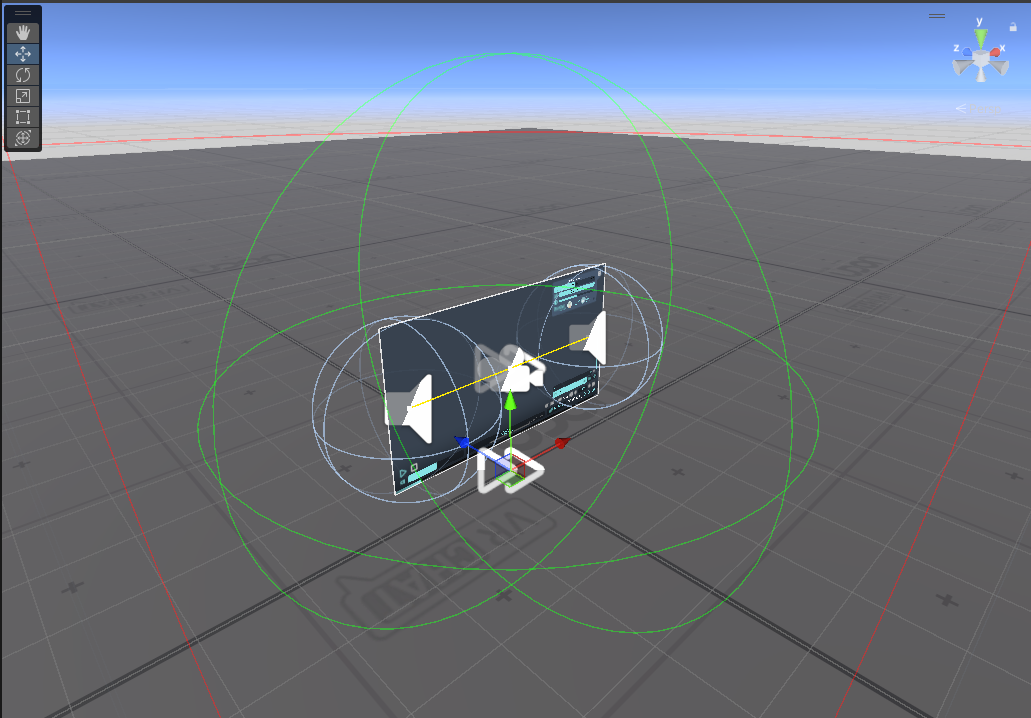
- 點選 估算 重新調整衰減設定。
詳細設定可參考 Audio Source Configurator - 點選 套用 將設定套用至音源。
- 完成。
5.1 聲道配置
VRChat 的 AVPro 後端,可以在 VRChat 提供 5.1 環繞音效的聲音輸出。
常應用於電影院等場景。
- 透過選單新增
Audio Source (5.1 Surround)後,會自動對應至 VizVid。 - 根據場景需求,調整圖片中黃色框線範圍,設定音源位置。
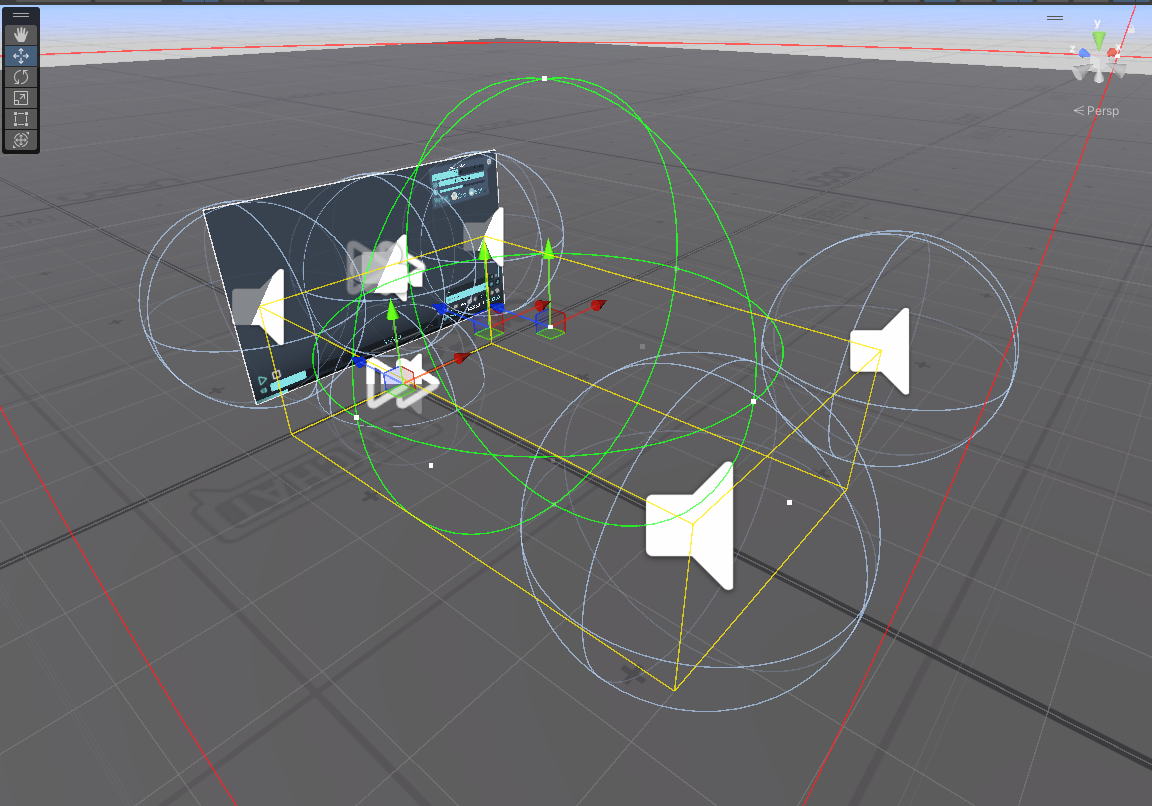
- 點選 估算 重新調整衰減設定。
詳細設定可參考 Audio Source Configurator - 點選 套用 將設定套用至音源。
- 完成。
Note
因 Builtin 後端技術限制,無法支援多個 Audio Source,可能導致聲音會只從左方發出。
使用時請依照需求,針對 Builtin 後端進行相應調整。
顯示相關
反轉播放清單排序
若想將 VizVid 播放清單調整為舊版的倒序排列,可以透過以下方法更改:
- 於播放清單物件中,找到
Play List Entries物件。Note
On-Screen Controls 與 Seperated Controls 的位置略有不同。
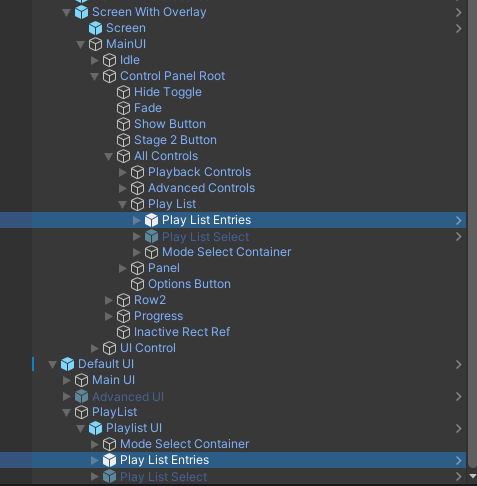
- 於 Inspector 中,找到
Pooled Scroll View元件。 - 取消勾選
Inverse Order。
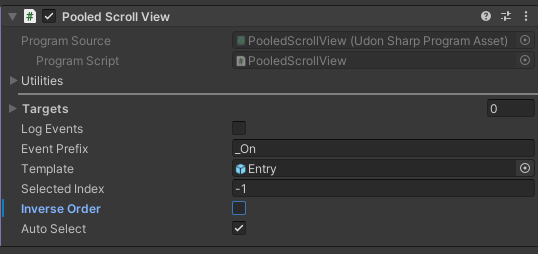
- 展開
Play List Entries物件,依附圖選擇Next On Holder或Next On物件。
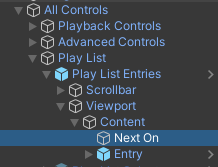
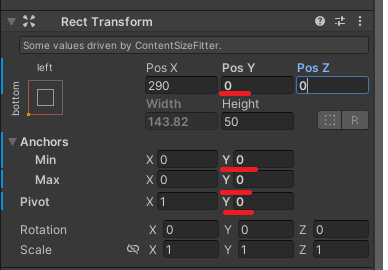
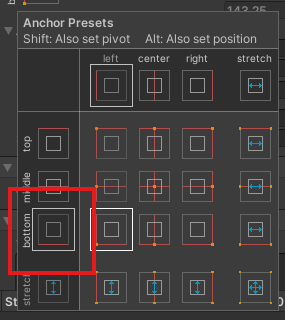
- 於 Inspector 中,依附圖調整
Rect Transform的數值。- Default UI

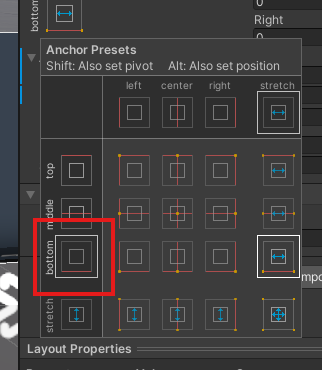
- Screen With Overlay
- Default UI
- 完成!
使用 Overlay Control 控制場景內多個 VizVid。
適用於世界內有多個 VizVid。
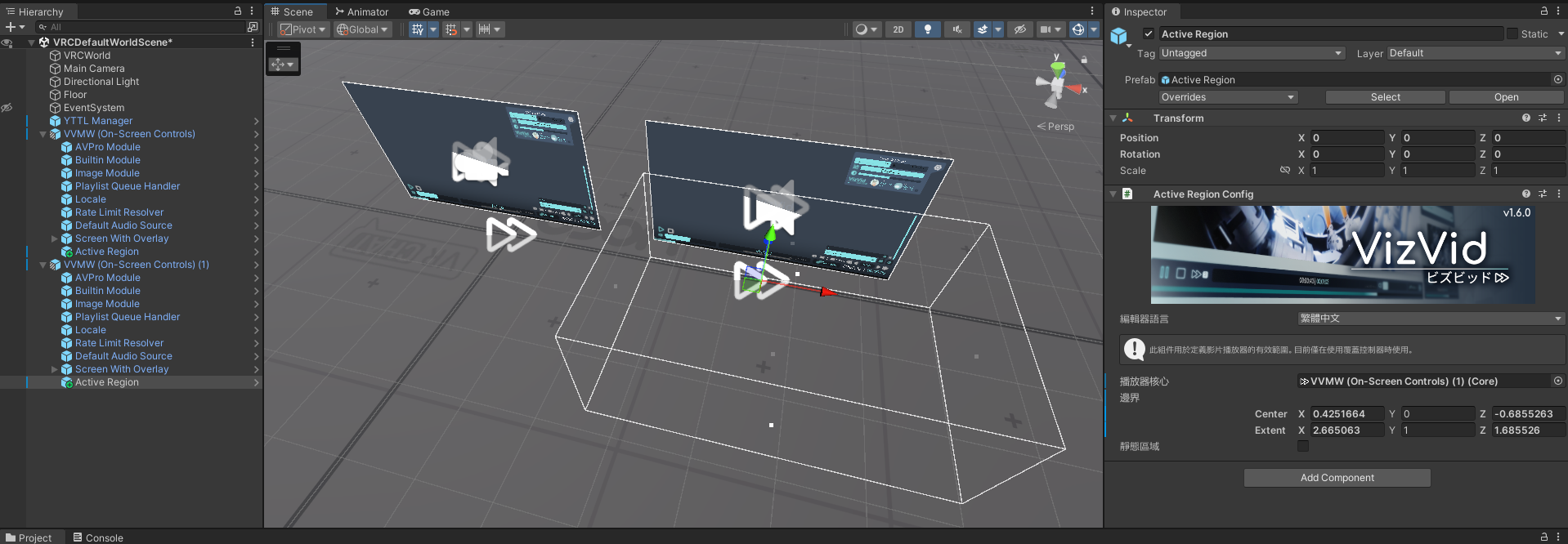
透過調整 Active Region 的有效範圍,玩家只要進入該範圍,Overlay Control 便會切換控制目標。
- 選擇欲新增 Active Region 範圍,含有 VizVid Core 之物件。
- 點選滑鼠右鍵,選擇
VizVid > Modules > Active Region - 選擇新增的
Active Region物件,透過調整邊界,設定有效範圍。
- 完成。
在地化
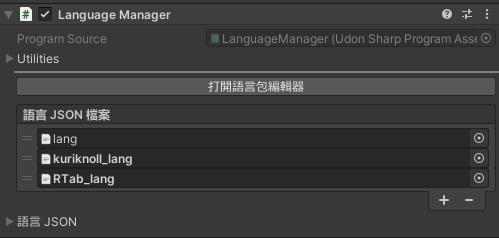
VizVid 的語言管理元件,是位於 Locale 物件中的 Language Manager。
可支援 VizVid 以外的 Text Mesh Pro UI。
- 於 Language Manager 中,參考 json 格式,新增自訂的 json 檔案,編輯 Language Key,並輸入對應的譯文。
- 將要翻譯的 Text Mesh Pro UI 物件,新增
Language Reciver元件。 - 輸入對應的 Language Key
- 完成。
Tip
Language Manager 可獨立運作,若不需使用 VizVid,可移除相關物件 (包含 Core)。
保留語言選單,語言切換功能也能正常運作。
Note
Language Manager 支援輸入多份 json 檔案,若擔心破壞 VizVid 內建的 json 清單,可另行製作 json 並導入至本元件。
API Reference
請參考本頁面,串接需要的功能至 VizVid。
Q&A
(持續更新)
Q1: LTCGI 照著說明設定了,但沒有收到訊號?
A1: 你的螢幕 Shader 應該不是 VizVid 提供的,請手動新增 LTCGI 螢幕。
Q2: 我更改了 VizVid 的預設音量,但在 VRChat 中好像沒有反映出來?
A2: 在 VizVid 的 Core 勾起啟用設置存檔,先前已加入過世界的用戶,會儲存上次離開前的音量設定。需要用戶自行重置該世界的數據。才會套用新的預設值。
Q3: 有些元件只顯示 播放及待播清單,找不到 播放器核心 選項。
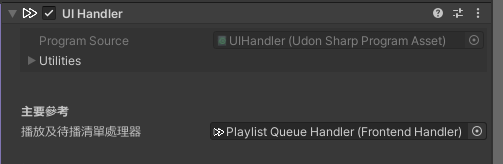
A3: 在元件內刪除播放及待播清單元件,核心選項便會出現。
由於 Unity 內建 Inspector 編輯器限制,若元件已先尋獲播放及待播清單,播放器核心則預設不會顯示。
Q4: 播放時螢幕沒影像?聲音出不來?
A4: 檢查 Core 元件,確認模組串接有沒有遺失。
Q5: 載入 YouTube 相關的東西好像都怪怪的 (取得標題、播放清單等等)
A5: 可能是 YT-DLP 版本過舊導致,按一下 下載/更新 YT-DLP 更新,應該可以改善。
Q6: 我想在 Unity 內測試 VizVid,但不能正常播放。
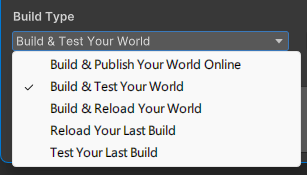
A6: VizVid 需要在 VRChat 環境下,有相關後端模組的情況下才可以正常運作。如果要測試,請使用 VRChat SDK 建立 Test Build。
Note
若有上述尚未記載的 Q&A,需要額外協助,
歡迎造訪我們的 Discord 伺服器。