VizVid 導入方法
ここから、VizVid の導入について説明します。
VizVid の導入
VCC 経由 (推奨)
下記のリンクをクリックするか、URL をコピーし、VCC に貼り付けると、VizVid が VCC にインポートされます。
VCC 用リンク
UnityPackage 経由
Booth にて、VizVid の UnityPackage をダウンロードし、開くと、VizVid が Unity にインポートされます。
Boothリンク
VizVid の設置
- Unity ヒエラルキーを右クリック。
- VizVid の項目を展開。
- VizVid のプリセットから選ぶ。
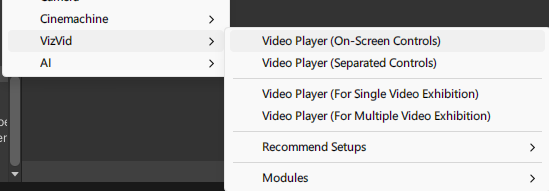
よく使うプリセット
汎用性の高い VizVid です。
- On-Screen Controls
最もシンプルなプリセット。コントローラーがスクリーンに内蔵されます。 - Separated Controls
他のビデオプレーヤーによく使う形式。コントローラーとスクリーンの配置が自由に調整することができます。
展示会用プリセット
展示会仕様になった VizVid です。ローカル動作で、接近すると自動再生します。
- For Single Video Exhibition
一本の動画を再生します。プレイリスト機能抜き。 - For Multiple Video Exhibition
複数の動画を再生します。プレイリスト機能付き。
おすすめ設定
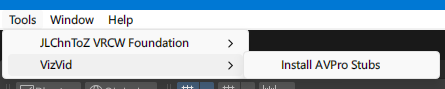
再生速度制御の有効化
本機能は AVPro Stub に依存しています。
下記の画像に参考し、設定を行ってください。
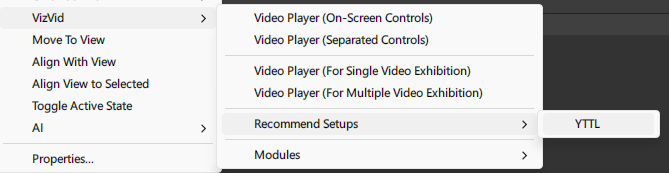
YTTL の有効化
YouTube 動画を再生する場合、動画タイトルを表示させる機能です。
下記の画像に参考し、設定を行ってください。
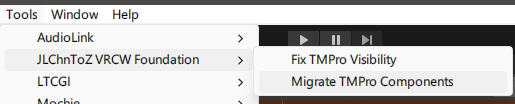
Text Mesh Pro への移行
Text Mesh Pro に移行すると、よりきれいなテキストの表示ができます。
VizVid 関連のプレハブを選択し、
下記の画像に参考し、設定を行ってください。
簡易設定
オーディオ設定
- デフォルト音量
プレイヤーがワールドに Join 時の初期音量を設定します。 - デフォルトミュート
プレイヤーがワールドに Join 時、ミュートを設定します。
リピート&シャッフル設定
- デフォルトのリピートモード
なし、1 曲リピート、全曲リピートから選べます。 - デフォルトでシャッフル再生
プレーヤーの初期状態でシャッフル再生を有効にします。
よく使う設定
- プレイリストを編集...
プレイリスト編集ウィンドウが表示されます。プレイリストの作成、編集、インポートを行えます。
詳しい情報はプレイリストの編集にご参照ください。
デフォルト動作
- デフォルトプレイリスト
作成済みのプレイリストから、デフォルトで再生するものを選択します。 - Join する時自動再生
プレイヤーが Join する時、デフォルトプレイリストを再生されます。 - 低遅延
低遅延を有効にすると、配信コンテンツ視聴時の遅延を一部軽減できます。
テーマ設定
- カラーパレット
現在のカラー設定をベースにし、トーンを調整します。 - カラー #
VizVid の各部位の色を設定します。 - ビルド時に自動適用
デフォルトで有効です。シーンのビルド時に、現在のカラー設定を自動的に適用します。 - 適用
現在のカラー設定をVizVidに適用します。
画面設定
- 待ち受け画像
映像表示されていない場合、表示するテクスチャを設定します。
モジュール管理
スクリーン目標
- アスペクト比を修正
プレイヤーオブジェクトの形状変更に合わせて、このボタンでアスペクト比を自動調整し、映像の変形を防ぐことができます。
Audio Source
- 自動検出 & 設置
利用可能なオーディオソースを自動で検索して設定します。
VizVidに音が出ない場合は、このオプションで修復をお試しください。
プレイリストの編集
以下ではプレイリスト編集画面の各機能を説明します。
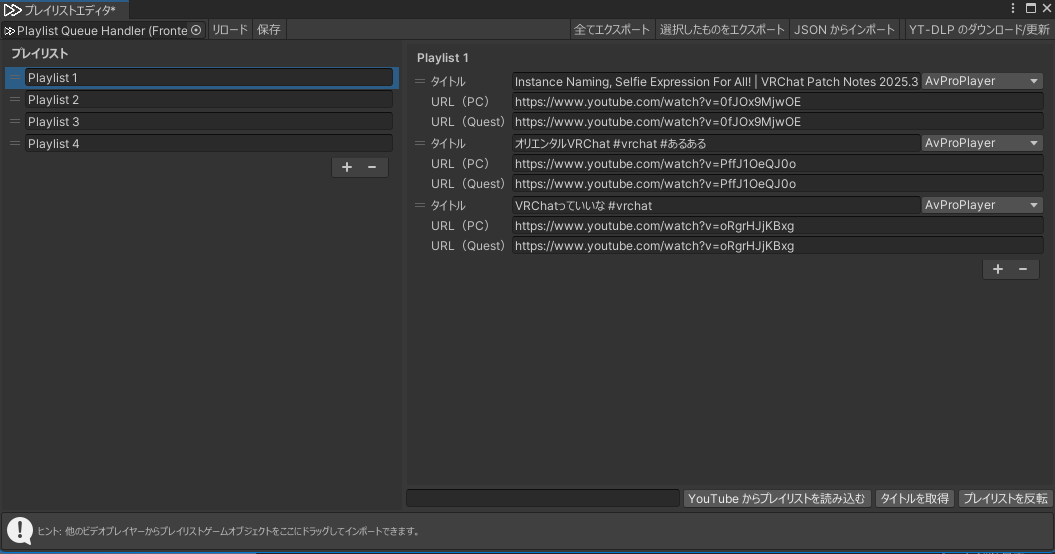
- 左側のプレイリスト
- + または ー を押してプレイリストを追加 / 削除します。
- 複数のプレイリストを格納できます。左側の = を押しながらドラッグして順序を変更できます。
- 右側のリスト内容
- + または ー を押してメディアリンクを追加 / 削除します。
- タイトルは自由に設定できます。YouTube の URL を入力して、下の タイトルを取得 機能を使うと自動で入力されます。
- PC 用の URL を入力すると、Quest 用の URL が自動で埋められます。URL (PC)、URL (Quest) はプラットフォームごとに別の URL を設定できます(ライブ向けの機能)。
- タイトル右側に、バックエンドを選択できます。デフォルトは
AVProPlayerです。URLコンテンツに応じて、調整してください。 - タイトル左側の = を押しながらドラッグしてメディアの順序を変更できます。
- 上部ツールバー
- リロード:前回保存したプレイリストを読み込みます。
- 保存:現在のプレイリストを VizVid に保存します。
- 全てエクスポート:すべてのプレイリストを JSON ファイルにエクスポートします。
- 選択したものをエクスポート:現在選択しているプレイリストを JSON ファイルにエクスポートします。
- JSON からインポート:外部の JSON プレイリストをインポートできます。
- YT-DLP のダウンロード/更新:yt-dlp(タイトル取得用ツール)をインストール、更新します。
- 下部ツールバー
- YouTube からプレイリストを読み込む:左側の欄に YouTube プレイリストの URL を入力すると、現在のプレイリストにインポートできます。公開リストおよび非公開リストのみ対応し、プライベートリストは対応しません。
- タイトルを取得:YouTube のリンクを読み取り、自動でタイトルを入力します。
- プレイリストを反転:プレイリストの順序を反転します。
VizVid すべての機能説明について、こちらのマニュアルにご参照ください。