VizVid 安裝方法
以下會進行 VizVid 的基礎安裝說明。
導入 VizVid
透過 VCC 導入 (推薦)
點選下方連結,或複製網址複製至 VCC,可將 VizVid 導入至 VCC。
VCC 導入連結
透過 UnityPackage 導入
至 Booth 頁面下載 Unity Package,開啟後即可導入。
Booth 連結
VizVid 安裝方式
- 在 Hierarchy 空白處點選滑鼠右鍵
- 找到 VizVid 的選單
- 選擇想新增的播放器類型
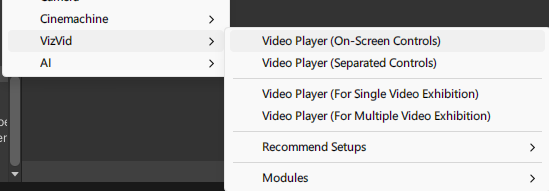
常用預設組
一般使用,用途最廣泛。
- On-Screen Controls
最簡單、易用的版本,螢幕就是你的控制器。 - Separated Controls
傳統播放器常用的形式,控制器、播放清單等等,可分開擺放。
展場用預設組
通常為展場使用,播放器為 Local 運作,內建靠近即播放功能。
- For Single Video Exhibition
設計為播放單支影片。無播放清單功能。 - For Multiple Video Exhibition
設計為播放多支影片。有播放清單功能。
推薦設定
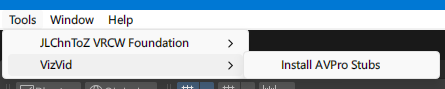
啟用播放速度控制
本功能需要 AVPro Stub 才能啟用,依附圖說明操作即可安裝。
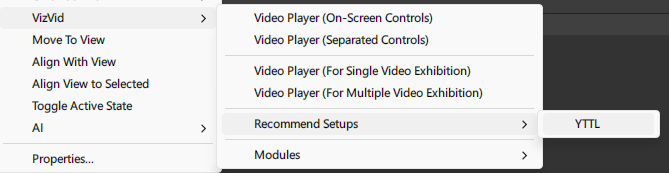
啟用 YTTL
在播放 YouTube 影片時,可以顯示影片標題。依附圖說明操作即可安裝。
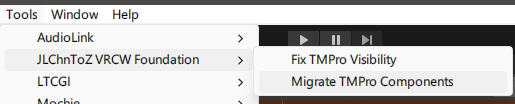
遷移至 Text Mesh Pro
可使 VizVid 的字體顯示更加清晰。
選擇所有 VizVid 的 Prefab,依附圖說明操作即可套用。
基本設定
音訊設定
- 預設音量
玩家加入世界時的預設音量。 - 預設靜音
玩家加入世界時,預設靜音。
重覆與隨機播放設定
- 預設重複模式
可以選擇無、重複一次、重複全部。 - 預設隨機播放
播放器預設啟用隨機播放。
常用設定
- 編輯播放清單...
點選後,會顯示播放清單的編輯視窗。可以製作、編輯、匯入播放清單。
詳細使用說明請見編輯播放清單
預設行為
- 預設播放清單
可從製作好的播方清單中,選擇預設播放的內容。 - 加入時自動播放
玩家加入世界時會開始播放預設播放清單。 - 低延遲
啟用 AVPro 的低延遲模式,有助降低觀賞直播的延遲時間。
主題設定
- 主題調色盤
基於當前顏色,調整基調。 - 顏色#
針對不同部位設定顏色。 - 建置時套用 可決定是否於建置時,將目前調色盤的顏色,自動套用至 VizVid。
- 套用 將目前顏色設定套用至 VizVid。
畫面設定
- 待機圖片
可設定無影片播放時,螢幕預設顯示的圖片。
模組串接
螢幕目標
- 修正螢幕比例
若有調整過播放器物件比例,可透過此按鈕自動修正顯示比例,防止影像變形。
音源
- 自動搜尋和設置
自動搜尋可用音源,並進行設定。若影片播放器沒有聲音,可透過該選項嘗試修復。
編輯播放清單
以下說明播放清單編輯介面之各項功能。
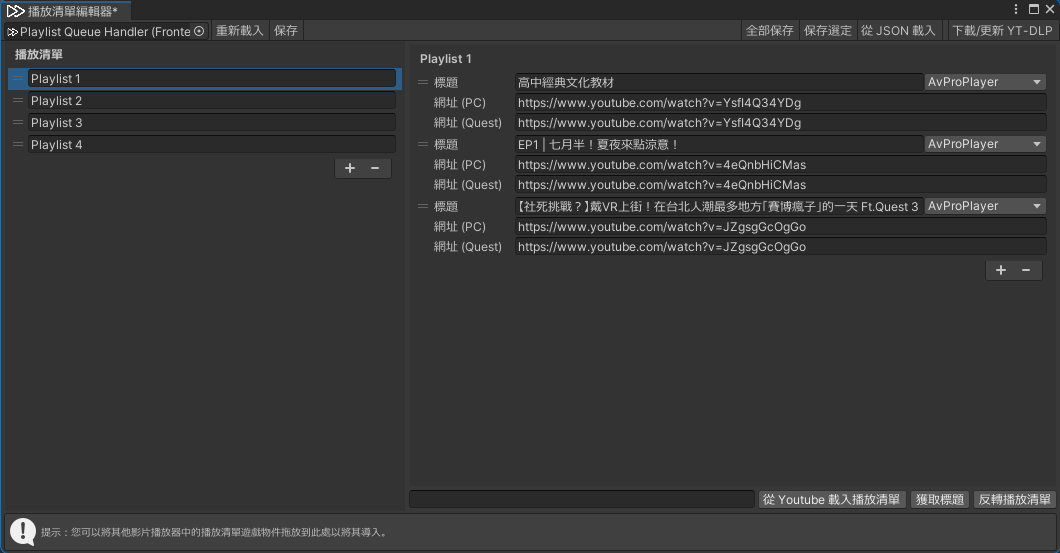
- 左側播放清單
- 按 + 或 ー 以新增 / 刪除播放清單。
- 可以放入不同清單,按住左側 = 即可自由拖曳清單排列順序。
- 右側清單內容
- 按 + 或 ー 以新增 / 刪除媒體連結。
- 標題可自由設定,或輸入 YouTube 網址後,使用下方 獲取標題 功能自動填入。
- 輸入 PC 網址,Quest 網址會自動填入。
網址 (PC)、網址 (Quest) 可針對不同平台,設定不同網址。(直播向功能) - 可根據不同媒體類型,選擇不同 Backend,預設值是
AVProPlayer - 按住標題左側 = 即可自由拖曳媒體排列順序。
- 上方功能列
- 重新載入:恢復上次儲存的播放清單。
- 保存:將目前的播放清單儲存至播放器。
- 全部保存:將所有播放清單匯出至 json 檔。
- 保存選定:將目前選擇之播放清單匯出至 json 檔。
- 從 JSON 載入:可以導入外部 json 播放清單。
- 下載/更新 YT-DLP:安裝、更新 yt-dlp (獲取標題用的工具)
- 下方功能列
- 從 Youtube 載入播放清單:於左側欄位輸入 YouTube 播放清單網址,即可匯入至當前播放清單。
僅支援公開 / 不公開清單 (可透過連結存取),無法使用私人清單。 - 獲取標題:讀取 YouTube 連結,自動填入標題。
- 反轉播放清單:反轉播放清單排序。
- 從 Youtube 載入播放清單:於左側欄位輸入 YouTube 播放清單網址,即可匯入至當前播放清單。
關於 VizVid 的完整功能說明,請參閱說明文件。